
Guías de Squad

Clickup – exportar lista de tareas

Pasos para exportar una lista de tareas en ClickUp:

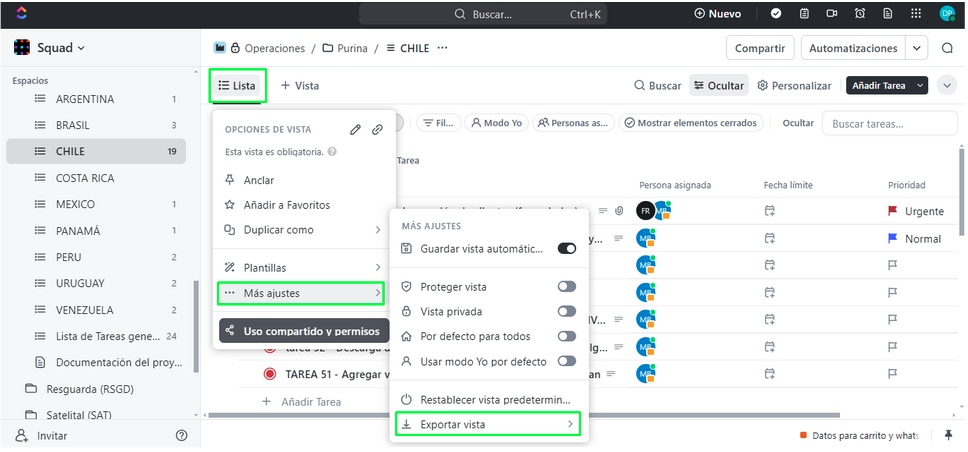
  1. Click en Lista: Dirígete al boton superior de lista.
  2. Accede a las opciones de Más ajustes: Clic en él para desplegar las opciones.
  3. Selecciona «Exportar vista»: Dentro de las opciones, busca y selecciona la opción «Exportar».
  4. Elige qué exportar:
    • Vista completa: Si deseas exportar toda la vista, incluyendo todas las tareas, columnas y filtros, selecciona esta opción.
    • Tareas seleccionadas: Si solo quieres exportar ciertas tareas, puedes seleccionarlas manualmente antes de exportar.
  5. Selecciona el formato de archivo: Puedes elegir entre diferentes formatos, como CSV o Excel. Cada formato tiene sus propias ventajas y es más adecuado para diferentes tipos de análisis.
  6. Inicia la exportación: Una vez que hayas configurado todas las opciones, haz clic en el botón para iniciar la exportación. El archivo se descargará automáticamente a tu dispositivo.

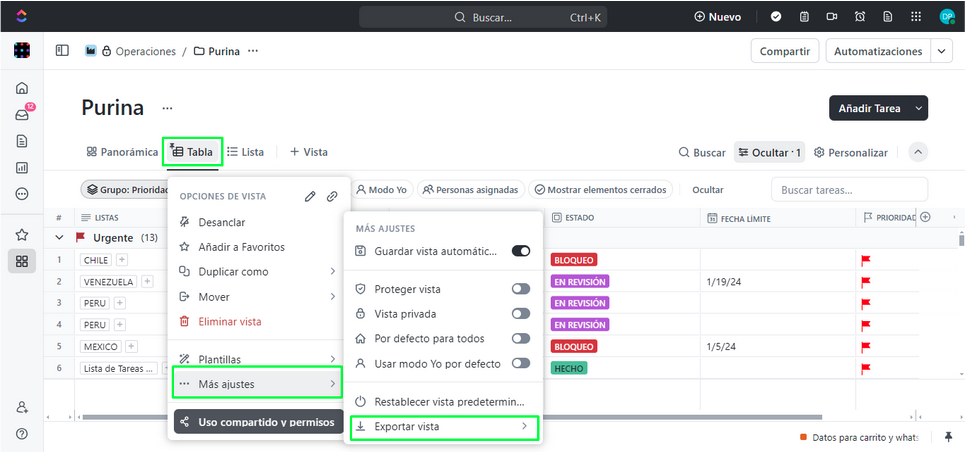
Esto también es útil para exportar una tabla de clickup

Consideraciones adicionales:

  • Subtareas: Si tu lista de tareas incluye subtareas, puedes elegir cómo deseas exportarlas: como tareas separadas o agrupadas con la tarea principal.
  • Campos personalizados: Los campos personalizados que hayas creado en tu lista de tareas también se incluirán en la exportación.
  • Filtros: Si has aplicado algún filtro a tu vista, solo se exportarán las tareas que cumplan con esos criterios.

Además, te recomiendo consultar la ayuda oficial de ClickUp para obtener información más detallada y actualizada: https://help.clickup.com/hc/es/articles/6310174308631-Exportar-vistas-de-Lista-y-Tabla
Clickup – cómo hacer que un proyecto no aparezca en una tabla

Para ocultar un proyecto de una tabla específica en ClickUp, puedes seguir estos pasos:

1. Acceder a la vista de la tabla: Dirígete al proyecto y a la tabla en cuestión.

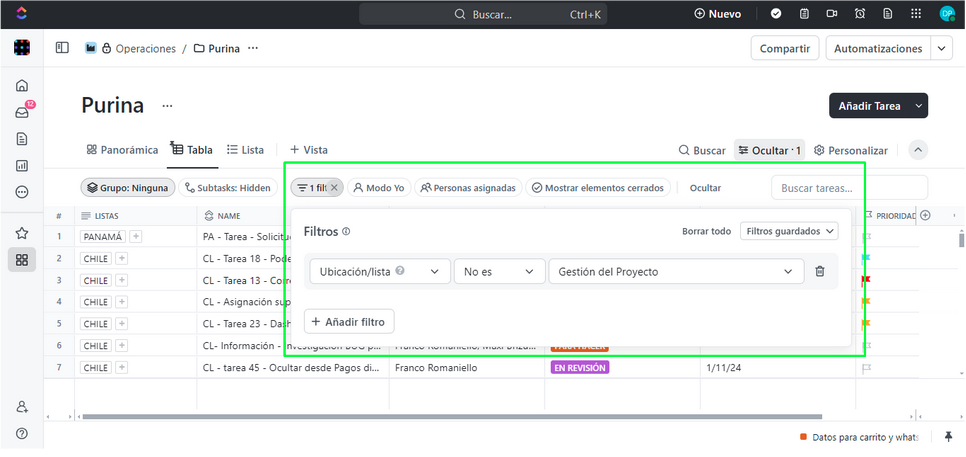
2. Personalizar la vista: * En la esquina superior derecha de la tabla, encontrarás un icono de tres puntos (⋮). Haz clic en él para acceder a las opciones de personalización de la vista. * Busca y selecciona la opción «Personalizar».

3. Filtrar los proyectos: * Dentro de las opciones de personalización, encontrarás una sección de filtros. * Agrega un nuevo filtro y selecciona el campo «Proyecto». * En el valor del filtro, elige «No es igual a» y selecciona el proyecto que deseas ocultar. * Aplica el filtro.

4. Guardar los cambios: Una vez que hayas aplicado el filtro, guarda los cambios en la vista. De esta manera, cada vez que abras esa tabla, el proyecto que hayas filtrado no aparecerá.

Consideraciones adicionales:

  • Múltiples filtros: Puedes combinar varios filtros para personalizar aún más tu vista. Por ejemplo, puedes filtrar por etiquetas, fechas de vencimiento o cualquier otro campo personalizado.
  • Vistas compartidas: Si la tabla es compartida con otros miembros del equipo, los cambios en los filtros solo afectarán tu vista personal.
  • Restaurar la vista: Si deseas volver a ver todos los proyectos, simplemente elimina el filtro que creaste.

¿Necesitas más ayuda?

Si tienes alguna dificultad o necesitas más detalles sobre algún paso, no dudes en preguntar. También puedes consultar la ayuda oficial de ClickUp para obtener información más detallada: https://help.clickup.com/hc/es-419/articles/6329890854935-Vista-de-tabla