webmaster

Proceso de Comercialización PE-CM-01

Proceso de ComercializaciónPE-CM-01
Procedimiento: Gestión del ClienteVersión: 00

Gestión del cliente

  1. 1- Responsable 2
  2. 2- Objetivo 2
  3. 3- Alcance 2
  4. 4- Periodicidad 2
  5. 5- Definiciones 2
  6. 6- Roles participantes 3
  7. 7- Documentos de referencia 3
  8. 8- Procedimiento 3
    • 8.1- Identificar y contactar al Prospecto 3
    • 8.2- Relevar requisitos y necesidades del Prospecto 4
    • 8.3- Verificar ejecución de pagos 4
    • 8.4- Actualizar información

1- Responsable

Gerente Comercial

2- Objetivo

Establecer las responsabilidades y requisitos para el contacto, consultas y retroalimentación relativa a la
comercialización de productos web.

3- Alcance

Se inicia con la clasificación del cliente y/o proyecto para su posterior contacto por parte del equipo de comercialización.
Finaliza con:

  1. Firma de contrato, verificación de satisfacción de la atención recibida y envío al proceso de Diseño y Funcionalidades.
  2. Cierre de la operación sin contratación y verificación de satisfacción de la atención recibida.

4- Periodicidad

Un ciclo por prospecto / cliente.

5- Definiciones

CMContrato ModeloDocumento de alcance general utilizado por la organización SQUAD SRL que reconoce los principales requerimientos legales, técnicos, normativos y autoimpuestos reconocidos para sí y sus potenciales clientes, y que forja una relación contractual exigible para las partes firmantes.
PitchMaterial audiovisual de presentación y descripción de la organización y sus productos.
RARRelevamiento de Análisis y RequerimientosDocumento de registro de requerimientos para productos web, acuerdos entre partes, y otras especificidades.
RTPRelevamiento Técnico ProfundoDocumento de registro de requerimientos técnicos y funcionales realizado por el EET.
ProspectoCliente que se encuentra en un estado potencial de vinculación con Squad.

6- Roles participantes

ECEjecutivo Comercial
EETEquipo de Evaluación Técnica
FCFirmante Cliente
GCGerente Comercial
PMLíder de Proyectos
POProduct Owner
TOTechnical Owner

7- Documentos de referencia

  1. Norma IRAM ISO 9001:2015
  2. Otros documentos internos aplicables tales como:
    a. acuerdos,
    b. actos administrativos,
    c. guías,
    d. instructivos
  3. Manual de Calidad.
  4. Procedimiento de Control de Documentos.

8- Procedimiento

8.1- Identificar y contactar al Prospecto

AccionesEncargadoRegistros
1- Identificar y clasificar al prospecto en listado, teniendo en cuenta:
prioridad,
.tipo de cliente,
.origen geográfico,
.escala,
.sector / actividad económica,
.posibles requerimientos.
GC/ECRAR
2- Establecer contacto con el prospecto y programar primer contacto (fecha, hora, medio, lugar, entre otros).GC/EC
3- Preparar y organizar la presentación inicial de la organización.GC/ECPitch SQUAD

8.2- Relevar requisitos y necesidades del Prospecto

Scrum: Una metodología ágil para equipos dinámicos

Scrum es un marco de trabajo ágil que se enfoca en mejorar la colaboración, flexibilidad y eficiencia dentro de los equipos de trabajo. En Scrum, el trabajo se organiza en ciclos cortos llamados «sprints», que suelen durar entre 1 y 4 semanas.

Principales elementos de Scrum:

  • Roles:
    • Scrum Master: Facilita el proceso y resuelve impedimentos.
    • Product Owner: Define las prioridades y requisitos del proyecto.
    • Equipo de Desarrollo: Son los encargados de completar las tareas.
  • Artefactos:
    • Product Backlog: Lista priorizada de todo lo que debe hacerse.
    • Sprint Backlog: Conjunto de tareas que se realizarán durante un sprint.
    • Incremento: Producto final entregado al final del sprint.
  • Eventos:
    • Sprint Planning: Planificación al inicio del sprint.
    • Daily Scrum: Reunión diaria para revisar avances.
    • Sprint Review: Revisión del trabajo realizado.
    • Sprint Retrospective: Reflexión sobre cómo mejorar el proceso.

¿Por qué usar Scrum?
Scrum ayuda a entregar proyectos de manera más eficiente, mantener al equipo alineado y adaptarse rápidamente a cambios, asegurando que el cliente obtenga lo que realmente necesita.

Clickup – exportar lista de tareas

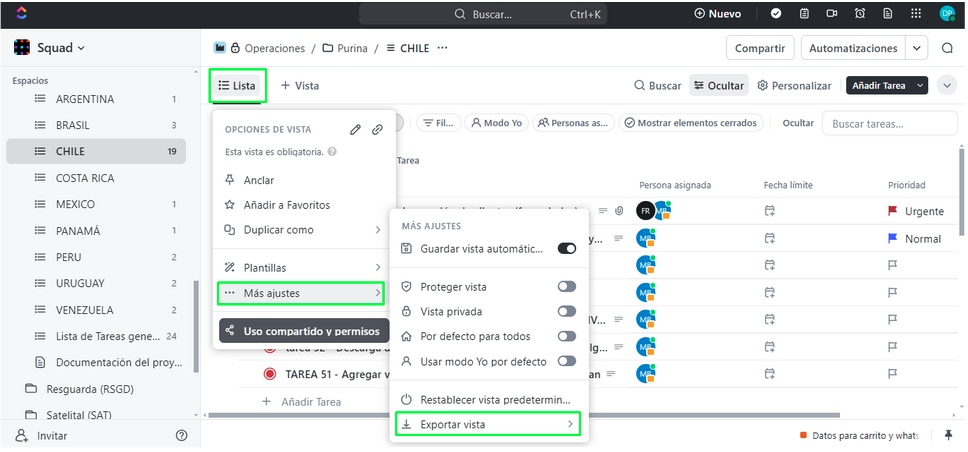
Pasos para exportar una lista de tareas en ClickUp:

  1. Click en Lista: Dirígete al boton superior de lista.
  2. Accede a las opciones de Más ajustes: Clic en él para desplegar las opciones.
  3. Selecciona «Exportar vista»: Dentro de las opciones, busca y selecciona la opción «Exportar».
  4. Elige qué exportar:
    • Vista completa: Si deseas exportar toda la vista, incluyendo todas las tareas, columnas y filtros, selecciona esta opción.
    • Tareas seleccionadas: Si solo quieres exportar ciertas tareas, puedes seleccionarlas manualmente antes de exportar.
  5. Selecciona el formato de archivo: Puedes elegir entre diferentes formatos, como CSV o Excel. Cada formato tiene sus propias ventajas y es más adecuado para diferentes tipos de análisis.
  6. Inicia la exportación: Una vez que hayas configurado todas las opciones, haz clic en el botón para iniciar la exportación. El archivo se descargará automáticamente a tu dispositivo.

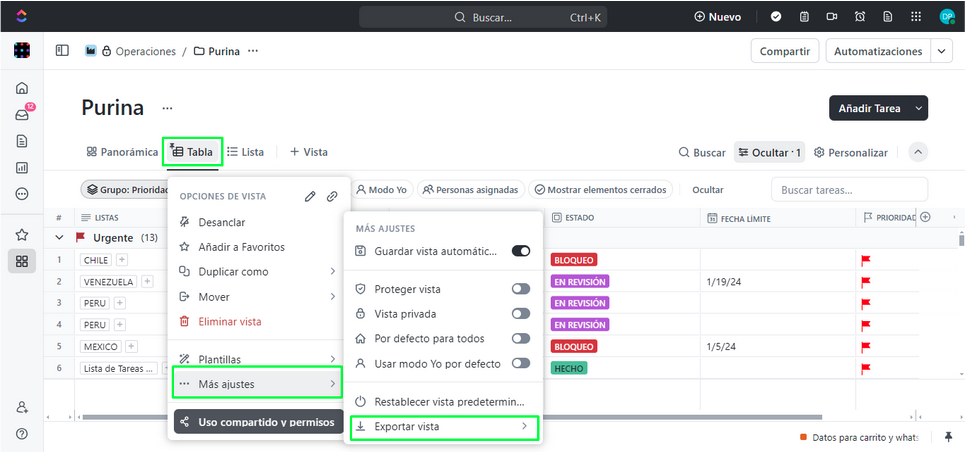
Esto también es útil para exportar una tabla de clickup

Consideraciones adicionales:

  • Subtareas: Si tu lista de tareas incluye subtareas, puedes elegir cómo deseas exportarlas: como tareas separadas o agrupadas con la tarea principal.
  • Campos personalizados: Los campos personalizados que hayas creado en tu lista de tareas también se incluirán en la exportación.
  • Filtros: Si has aplicado algún filtro a tu vista, solo se exportarán las tareas que cumplan con esos criterios.

Además, te recomiendo consultar la ayuda oficial de ClickUp para obtener información más detallada y actualizada: https://help.clickup.com/hc/es/articles/6310174308631-Exportar-vistas-de-Lista-y-Tabla

Clickup – cómo hacer que un proyecto no aparezca en una tabla

Para ocultar un proyecto de una tabla específica en ClickUp, puedes seguir estos pasos:

1. Acceder a la vista de la tabla: Dirígete al proyecto y a la tabla en cuestión.

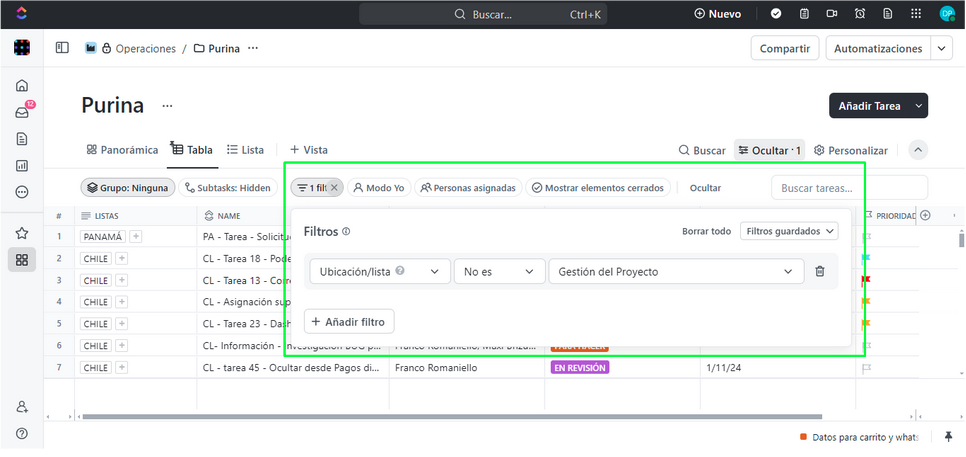
2. Personalizar la vista: * En la esquina superior derecha de la tabla, encontrarás un icono de tres puntos (⋮). Haz clic en él para acceder a las opciones de personalización de la vista. * Busca y selecciona la opción «Personalizar».

3. Filtrar los proyectos: * Dentro de las opciones de personalización, encontrarás una sección de filtros. * Agrega un nuevo filtro y selecciona el campo «Proyecto». * En el valor del filtro, elige «No es igual a» y selecciona el proyecto que deseas ocultar. * Aplica el filtro.

4. Guardar los cambios: Una vez que hayas aplicado el filtro, guarda los cambios en la vista. De esta manera, cada vez que abras esa tabla, el proyecto que hayas filtrado no aparecerá.

Consideraciones adicionales:

  • Múltiples filtros: Puedes combinar varios filtros para personalizar aún más tu vista. Por ejemplo, puedes filtrar por etiquetas, fechas de vencimiento o cualquier otro campo personalizado.
  • Vistas compartidas: Si la tabla es compartida con otros miembros del equipo, los cambios en los filtros solo afectarán tu vista personal.
  • Restaurar la vista: Si deseas volver a ver todos los proyectos, simplemente elimina el filtro que creaste.

¿Necesitas más ayuda?

Si tienes alguna dificultad o necesitas más detalles sobre algún paso, no dudes en preguntar. También puedes consultar la ayuda oficial de ClickUp para obtener información más detallada: https://help.clickup.com/hc/es-419/articles/6329890854935-Vista-de-tabla