
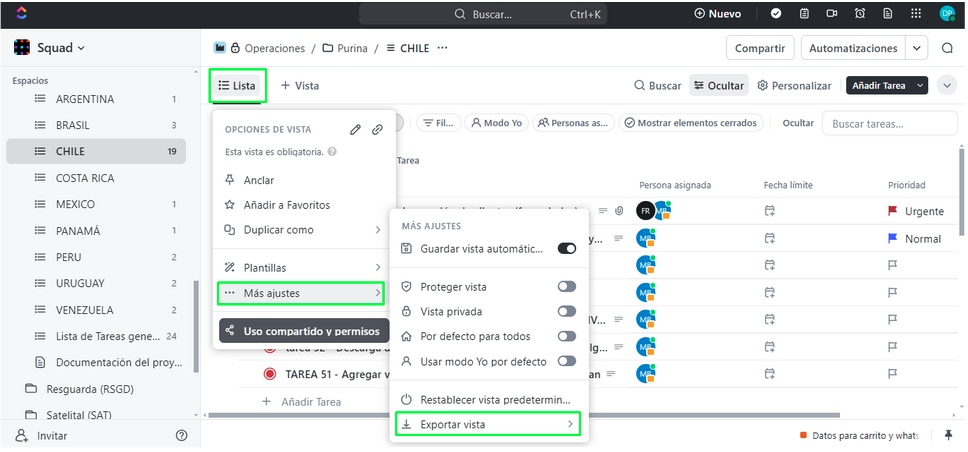
Pasos para exportar una lista de tareas en ClickUp:
- Click en Lista: Dirígete al boton superior de lista.
- Accede a las opciones de Más ajustes: Clic en él para desplegar las opciones.
- Selecciona «Exportar vista»: Dentro de las opciones, busca y selecciona la opción «Exportar».
- Elige qué exportar:
- Vista completa: Si deseas exportar toda la vista, incluyendo todas las tareas, columnas y filtros, selecciona esta opción.
- Tareas seleccionadas: Si solo quieres exportar ciertas tareas, puedes seleccionarlas manualmente antes de exportar.
- Selecciona el formato de archivo: Puedes elegir entre diferentes formatos, como CSV o Excel. Cada formato tiene sus propias ventajas y es más adecuado para diferentes tipos de análisis.
- Inicia la exportación: Una vez que hayas configurado todas las opciones, haz clic en el botón para iniciar la exportación. El archivo se descargará automáticamente a tu dispositivo.
Esto también es útil para exportar una tabla de clickup
Consideraciones adicionales:
- Subtareas: Si tu lista de tareas incluye subtareas, puedes elegir cómo deseas exportarlas: como tareas separadas o agrupadas con la tarea principal.
- Campos personalizados: Los campos personalizados que hayas creado en tu lista de tareas también se incluirán en la exportación.
- Filtros: Si has aplicado algún filtro a tu vista, solo se exportarán las tareas que cumplan con esos criterios.
Además, te recomiendo consultar la ayuda oficial de ClickUp para obtener información más detallada y actualizada: https://help.clickup.com/hc/es/articles/6310174308631-Exportar-vistas-de-Lista-y-Tabla